Quiero empezar dándole las gracias a Cristina Fernández por su tweet, pues su interés ha hecho que suba de prioridad algunos artículos que tenía en el backlog sobre Pensamiento Visual o Visual Thinking, una manera procesar información representada a través de dibujos para lograr una comunicación y comprensión más efectiva, gracias a técnicas como son la facilitación gráfica – sketching, graphic recording, dibujar ilustraciones, elaborar agendas visuales, actas visuales… Para mí es llevar a la práctica la cita: «una imagen vale más que mil palabras». Como el tema da para largo, he decidido ceñirme en este artículo a la petición de Cristina, cómo hago dibujo digital.

Qué herramientas uso para dibujo digital
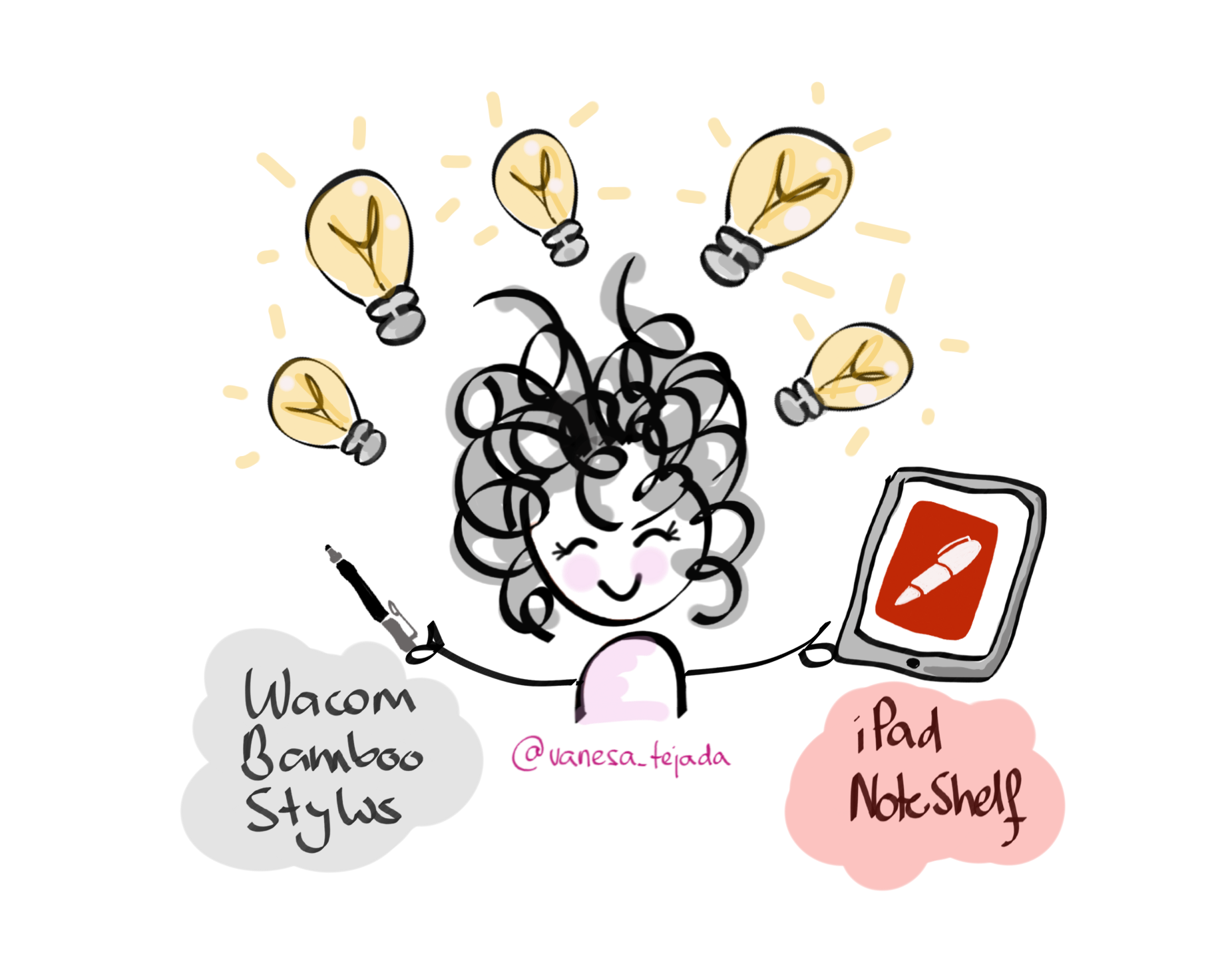
Todos los dibujos que hago para mis presentaciones en las conferencias, artículos del blog y algunos de mis tweets, los hago con: un iPad, la herramienta NoteShelf y el lápiz Wacom Bamboo Stylus.
Todo esto lo descubrí gracias a Angel Medinilla en la conferencia CAS 2014 en Barcelona. Le veía dibujar cuando asistía a las charlas, le pregunté y desde entonces sigo trabajando con ella. No digo que sea la mejor, pero tiene la funcionalidad que necesito a día de hoy.

Variedad de lápices
Por defecto uso siempre el lápiz estilo pluma, porque me encanta su trazo. Para colorear uso los rotuladores. La gama de colores es inmensa y además cada lápiz tiene hasta 10 tamaños. Me gusta mucho la opción de guardar tus lápices favoritos, lo que respeta tu configuración y te crea como un ‘estuche’ personalizado.
Deshacer
Al dibujar, las cosas no te salen bien a la primera, y gracias a la función deshacer – el maravilloso «ctrl+z» – puedo reintentar conseguir el trazo que deseo. La única pega que pondría aquí es que, si deshaces y el nuevo trazo te queda peor que el anterior, no puedes volver a recuperarlo.
Cortar y pegar
Cuando me pongo a dibujar, lo que hago es plasmar una imagen que veo perfectamente en mi cabeza, pero a medida que dibujas, se te ocurren maneras de organizar mejor los elementos, por lo que cortar y pegar es una maravilla para conseguir el resultado final que deseas. Sí decir que esta funcionalidad tiene una carencia bajo mi punto de vista, sólo puedo seleccionar la imagen o parte de ella desde la vista completa y no través de un zoom, así que si tienes que coger un área donde hay muchos elementos juntos es importante tener buen pulso.
Transformar
Esta funcionalidad te permite agrandar, empequeñecer y rotar el área del dibujo que tu desees. Esta funcionalidad es perfecta combinada con cortar y pegar, para conseguir la composición que deseas en tus dibujos, además de ahorrarte tiempo replicando elementos varias veces – por ejemplo: en la ilustración de este artículo sólo he dibujado una bombilla, luego la he copiado y transformado varias veces para hacer las restantes.
Zoom
Cuando tienes un dibujo bien organizado y listo para publicar, el zoom te permite aumentar el área donde quieres trabajar detalles, como son las sombras y textos.
Exportar
Dentro de todas las posibilidades que tiene para exportar, uso la que convierte el dibujo en una imagen y la guarda en la galería. De esa manera ya sólo tengo que adjuntarla al artículo, añadirla a mi tweet o pegarla en la diapositiva de la presentación donde trabajo.
Clasificar libretas
Por último, mencionar que la aplicación NoteShelf te permite crear diferentes libretas con diferentes formas de papel. En mi caso, tengo una libreta para dibujar las ilustraciones del blog, siempre creo una libreta nueva para preparar la presentación de una conferencia, y algunas otras dedicadas a seguir mejorando la habilidad de dibujar.
Por qué dibujo digital
Tras haber empezado la casa por el tejado, voy al origen, al por qué dibujar digital teniendo en cuenta la cantidad de recursos online que hoy en día tenemos disponibles gratuitamente. Es sencillo. Cuando tengo una idea enseguida me viene una imagen a la cabeza y tardo más en encontrar las fotos que me encajen que en hacer yo misma el dibujo – buscar, comparar, elegir… lleva tiempo, pocas veces encuentras exactamente lo que ves en tu cabeza y además usas recursos que no son únicos. Esto no significa que hacer un dibujo sea fácil o lleve poco tiempo, pero disfruto mucho del proceso de dibujar, siento mío el contenido al 100% y se ha convertido en una seña de identidad.
Cómo me mantengo al día
Hace aproximadamente dos años que empecé a desarrollar mi habilidad de dibujar, y desde entonces procuro practicar siempre que tengo la ocasión y probar cosas nuevas y así fomentar mi creatividad. Para mantenerme al día y seguir mejorando lo que hago es copiar imágenes para incrementar mi diccionario visual, éstos son los elementos que componen mis dibujos. «¿Pero qué copias?», me han preguntado muchas veces, pues copio iconos y los adapto a mi estilo, mis colores. Mis principales fuentes de inspiración son:
- https://icons8.com/
- http://www.freepik.es/
- Imágenes de Google: «icono de pizza»
- Javier Alonso un referente en España en notas visuales y graphic recording
Demostración en video
Os dejo un video donde preparo la imagen principal de uno de mis artículos.
En posteriores artículos os contaré cómo algo que empezó siendo una terapia cuando era niña, pasó a ser un hobby, caer en el olvido y volver convirtiéndose en una seña de identidad y una de las cualidades que mejores resultados me da a nivel profesional.


Deja una respuesta